百度网盘极速下载教程这样才流畅
2026-06-22 03:23
浏览 36
相信不少人都有过百度网盘下载慢到抓狂的经历,明明是几十兆的宽带,下载速度却只有几百KB,赶时间的时候真的急得跳 百度网盘极速下载教程脚。 其实不用一直忍受这种低效的下载体验,今天就来分享亲测有效的,帮你把下载速度拉满,不管是存工作文件还是影视资源,都能流畅搞定,再也不用盯着进度条发呆。
在开始百度网盘极速下载教程之前,得先做好几个基础准备工作,我试过,这些细节能帮你避开不少速度瓶颈。首先要确保你的百度网盘客户端是最新版本,旧版本可能存在兼容性问题,拖慢下载速度;然后检查电脑或手机的网络状态,尽量连接5G WiFi或者有线网络,避免用信号不稳定的移动数据;另外,暂时关闭后台的其他下载软件和占用带宽的程序,比如在线视频、云同步工具,给百度网盘留出足够的带宽资源。
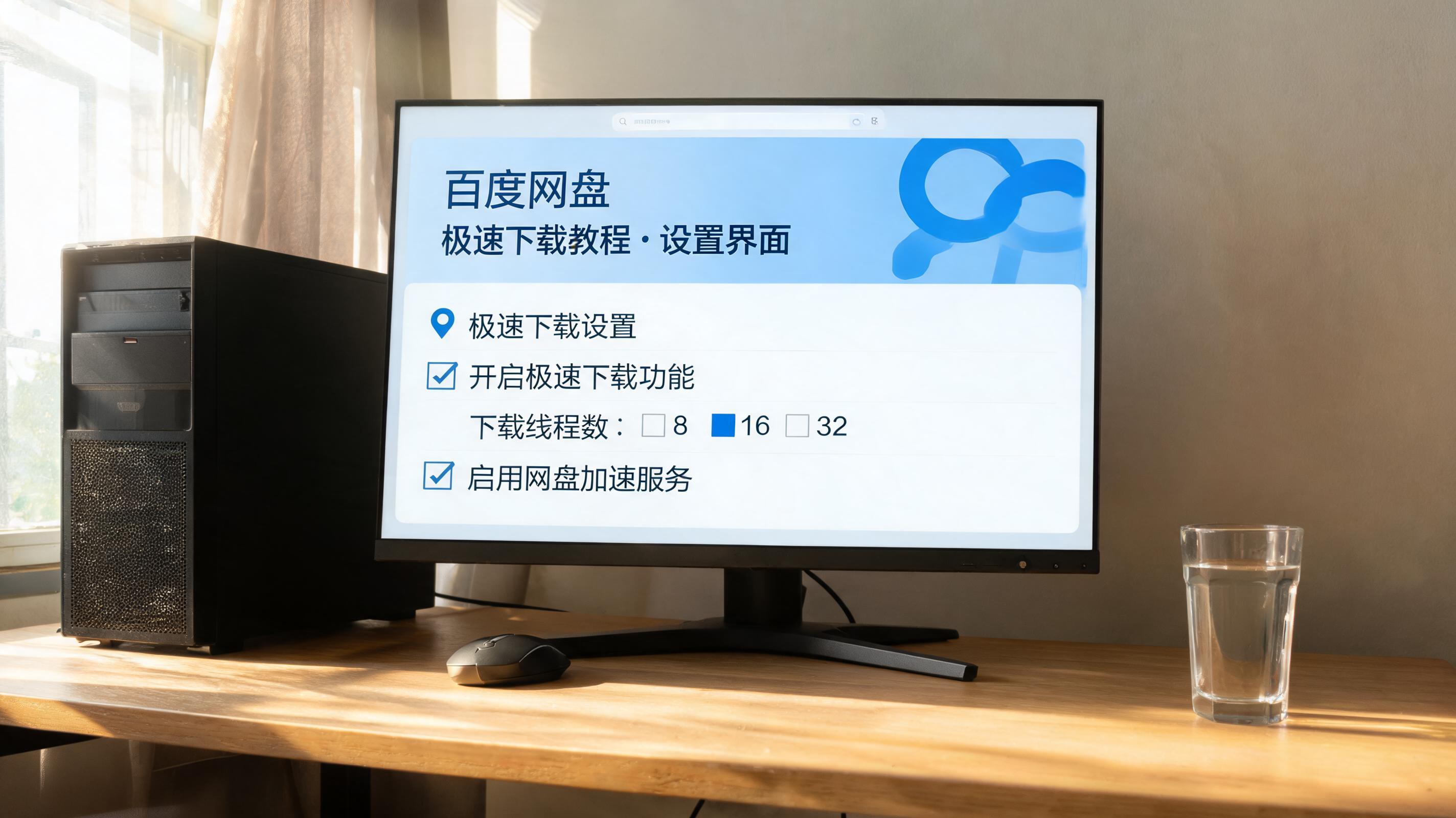
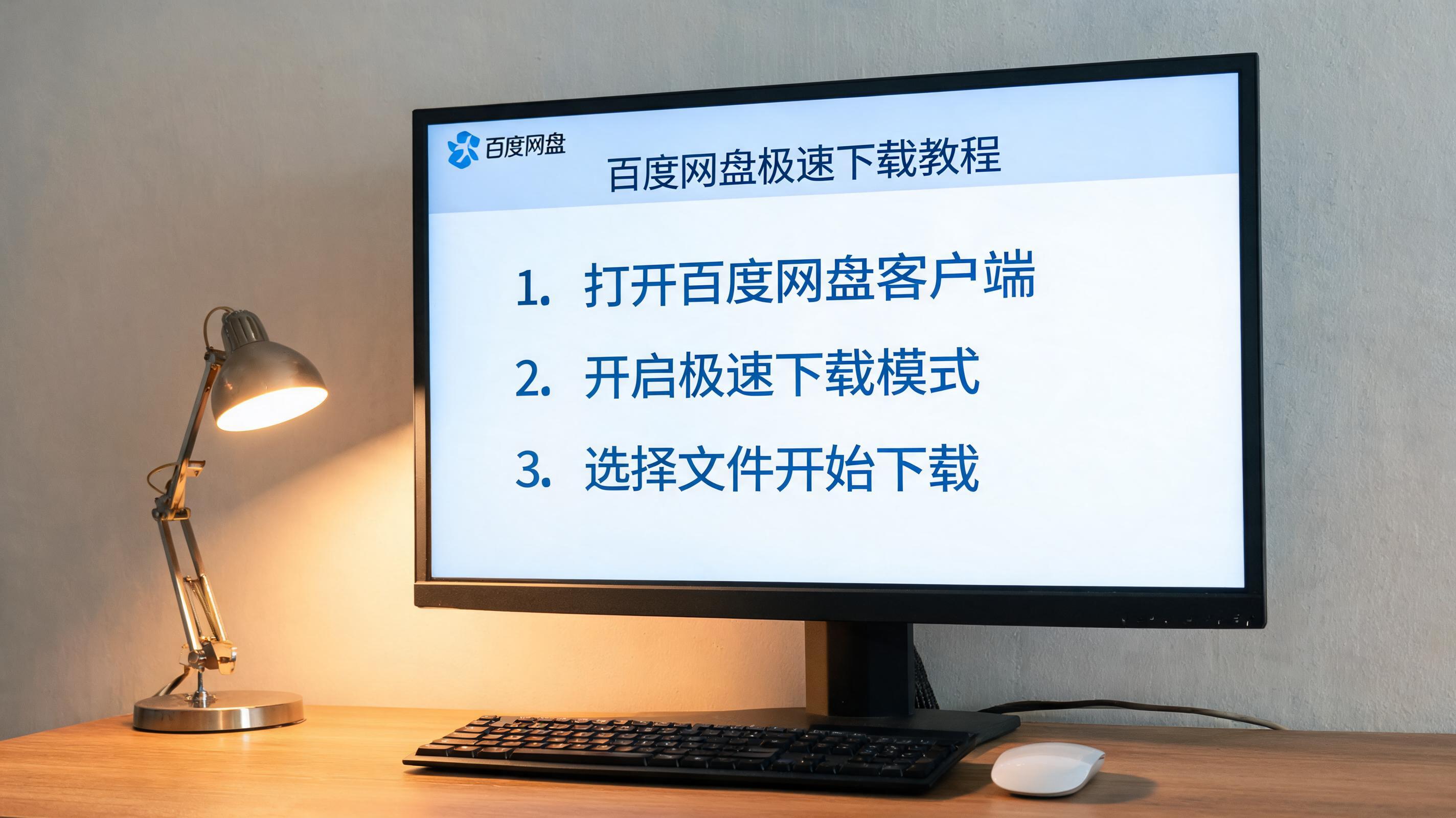 打开百度网盘客户端后,找到要下载的文件,右键选择“下载”,在弹出的下载设置窗口里,把“下载模式”切换成“极速模式”,这个模式会优先调用更多带宽资源;然后点击“设置”里的“传输”选项,百度网盘极速下载教程把“最大下载线程数”调到1015之间,我用百度线程数太少会限制速度,太多则可能导致网络不稳定;如果是大文件,还可以开启“分段下载”功能,让文件分成多个部分同时下载,进一步提升效率,我之前用这个方法下载20G的安装包,速度直接从800KB/s涨到了4MB/s。
跟着操作的时候,还有几个细节要注意,不然可能白忙 百度网盘极速下载教程 活。首先,不要一次性下载太多文件,建议每次最多同时下载3个,多了会分散带宽,反而降低单个文件的下载速度;其次,如果遇到下载速度突然变慢的情况,百度网盘可以暂停下载后重新启动,或者切换一下网络节点,有时候是节点拥堵导致的;另外,不要随便使用第三方破解工具,不仅可能泄露账号信息,还容易被百度网盘限制下载权限,得不偿失。
打开百度网盘客户端后,找到要下载的文件,右键选择“下载”,在弹出的下载设置窗口里,把“下载模式”切换成“极速模式”,这个模式会优先调用更多带宽资源;然后点击“设置”里的“传输”选项,百度网盘极速下载教程把“最大下载线程数”调到1015之间,我用百度线程数太少会限制速度,太多则可能导致网络不稳定;如果是大文件,还可以开启“分段下载”功能,让文件分成多个部分同时下载,进一步提升效率,我之前用这个方法下载20G的安装包,速度直接从800KB/s涨到了4MB/s。
跟着操作的时候,还有几个细节要注意,不然可能白忙 百度网盘极速下载教程 活。首先,不要一次性下载太多文件,建议每次最多同时下载3个,多了会分散带宽,反而降低单个文件的下载速度;其次,如果遇到下载速度突然变慢的情况,百度网盘可以暂停下载后重新启动,或者切换一下网络节点,有时候是节点拥堵导致的;另外,不要随便使用第三方破解工具,不仅可能泄露账号信息,还容易被百度网盘限制下载权限,得不偿失。
 按照这套百度网盘极速下载教程操作,基本能解决大部分下载慢的问题,日常使用完全足 够。如果是经常需要下载大文件的用户,也可以考虑开通百度网盘的超级会员,能享受专属高速通道,速度会更稳定。总之,不用再为百度网盘的下载速度发愁,跟着步骤调整,就能流畅搞定各类文件下载。
打开百度网盘客户端后,找到要下载的文件,右键选择“下载”,在弹出的下载设置窗口里,把“下载模式”切换成“极速模式”,这个模式会优先调用更多带宽资源;然后点击“设置”里的“传输”选项,百度网盘极速下载教程把“最大下载线程数”调到1015之间,我用百度线程数太少会限制速度,太多则可能导致网络不稳定;如果是大文件,还可以开启“分段下载”功能,让文件分成多个部分同时下载,进一步提升效率,我之前用这个方法下载20G的安装包,速度直接从800KB/s涨到了4MB/s。
跟着操作的时候,还有几个细节要注意,不然可能白忙 百度网盘极速下载教程 活。首先,不要一次性下载太多文件,建议每次最多同时下载3个,多了会分散带宽,反而降低单个文件的下载速度;其次,如果遇到下载速度突然变慢的情况,百度网盘可以暂停下载后重新启动,或者切换一下网络节点,有时候是节点拥堵导致的;另外,不要随便使用第三方破解工具,不仅可能泄露账号信息,还容易被百度网盘限制下载权限,得不偿失。
按照这套百度网盘极速下载教程操作,基本能解决大部分下载慢的问题,日常使用完全足 够。如果是经常需要下载大文件的用户,也可以考虑开通百度网盘的超级会员,能享受专属高速通道,速度会更稳定。总之,不用再为百度网盘的下载速度发愁,跟着步骤调整,就能流畅搞定各类文件下载。
相关文章推荐: