我用百度网盘加速下载电脑的体验
2026-07-07 03:26
浏览 288
相信不少电脑用户都有过百度网盘下载慢到抓狂的经历,我之前下载一个20G的设计素材,默认速度只有几十KB,硬生生耗了一整夜还没完成,后来才开始研究百度网盘加速下载电脑设置,没想到调整后速度直接飙到了每秒3MB,半小时就搞定了素材下载,这才意识到合理的设置能解决大问题,今天就把我的实际体验分享给大家。
在动手调整百度网盘加速下载电脑设置之前,得先做好基础准备工作,首先要确保电脑上安装的是百度网盘最新版本,旧版本不仅功能不全,还可能存在限速bug,我之前用的是两年前的旧版本,不管怎么调速度都上不去,更新到最新版后才出现了加速相关的设置选项;另外要检查电脑的网络环境,尽量连接稳定的有线网络,无线WiFi容易受干扰,会拖慢加速后的实际下载速度。
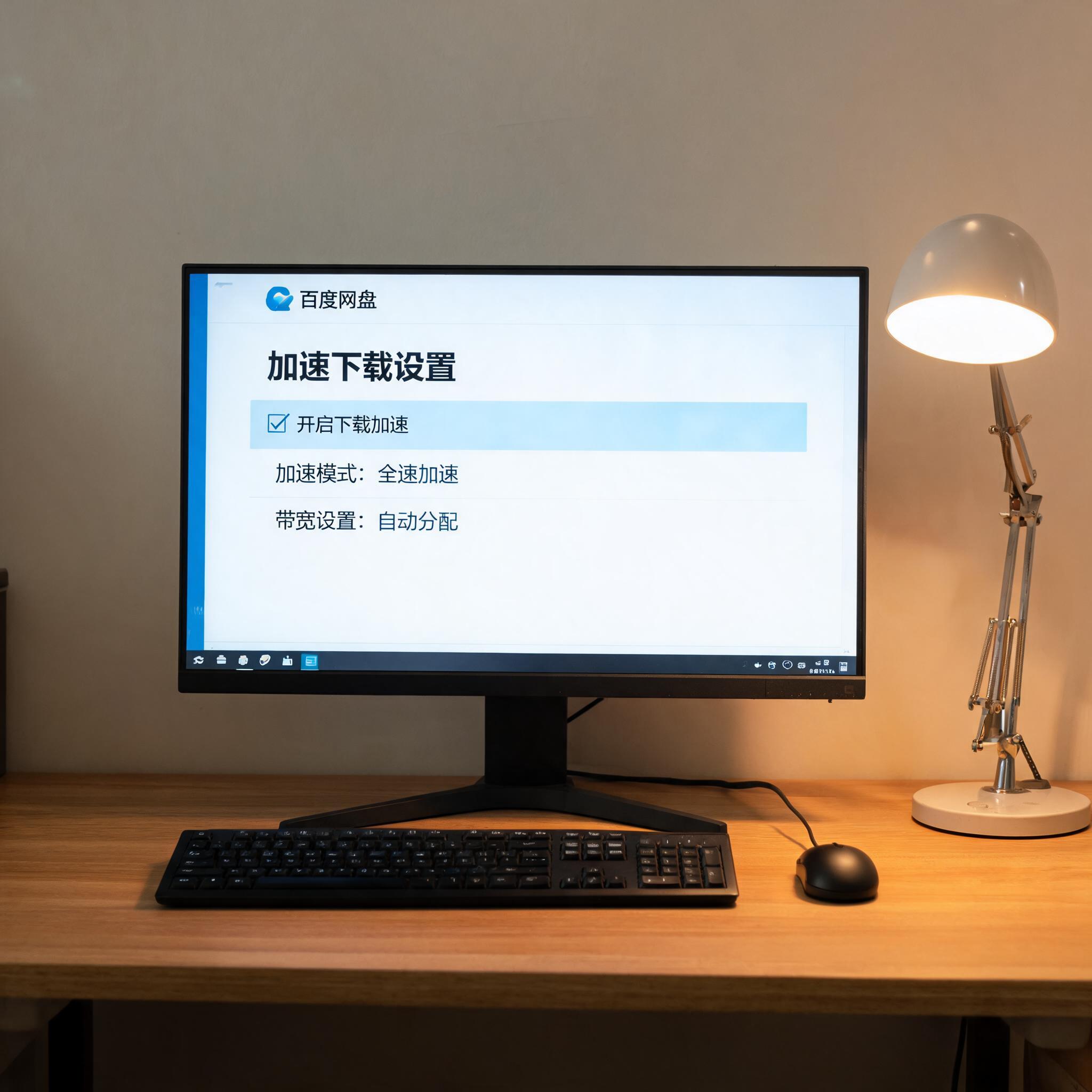 接下来就是具体的百度网盘加速下载电脑设置步骤了,打开百度网盘PC端后,点击右上角的设置图标,进入设置页面后找到传输设置选项,首先要开启“提速模式”,我开启后系统自动匹配了当前网络的最优传输通道;然后可以调整“下载线程数”,默认是3线程,我根据自己电脑的配置改成了8线程,同时勾选“智能限速”里的“下载时优先保障下载速度”选项,最后保存设置,重启网盘后再测试下载,原本100KB的速度直接涨到了2.8MB,效果特别明显。
调整的时候,也有不少需要留意的细节,首先不要盲目把下载线程数调得太高,我一开始贪快改成了16线程,结果电脑CPU占用率直接升到了80%,网页都卡得打不开,后来降到8线程才恢复正常;百度网盘另外如果是会员用户,记得开启“会员专属加速通道”,非会员用户也可以通过完成网盘的每日任务获取临时加速额度,我上周完成了签到和分享任务,拿到了2小时的高速下载权限,刚好用来下载大文件。
接下来就是具体的百度网盘加速下载电脑设置步骤了,打开百度网盘PC端后,点击右上角的设置图标,进入设置页面后找到传输设置选项,首先要开启“提速模式”,我开启后系统自动匹配了当前网络的最优传输通道;然后可以调整“下载线程数”,默认是3线程,我根据自己电脑的配置改成了8线程,同时勾选“智能限速”里的“下载时优先保障下载速度”选项,最后保存设置,重启网盘后再测试下载,原本100KB的速度直接涨到了2.8MB,效果特别明显。
调整的时候,也有不少需要留意的细节,首先不要盲目把下载线程数调得太高,我一开始贪快改成了16线程,结果电脑CPU占用率直接升到了80%,网页都卡得打不开,后来降到8线程才恢复正常;百度网盘另外如果是会员用户,记得开启“会员专属加速通道”,非会员用户也可以通过完成网盘的每日任务获取临时加速额度,我上周完成了签到和分享任务,拿到了2小时的高速下载权限,刚好用来下载大文件。
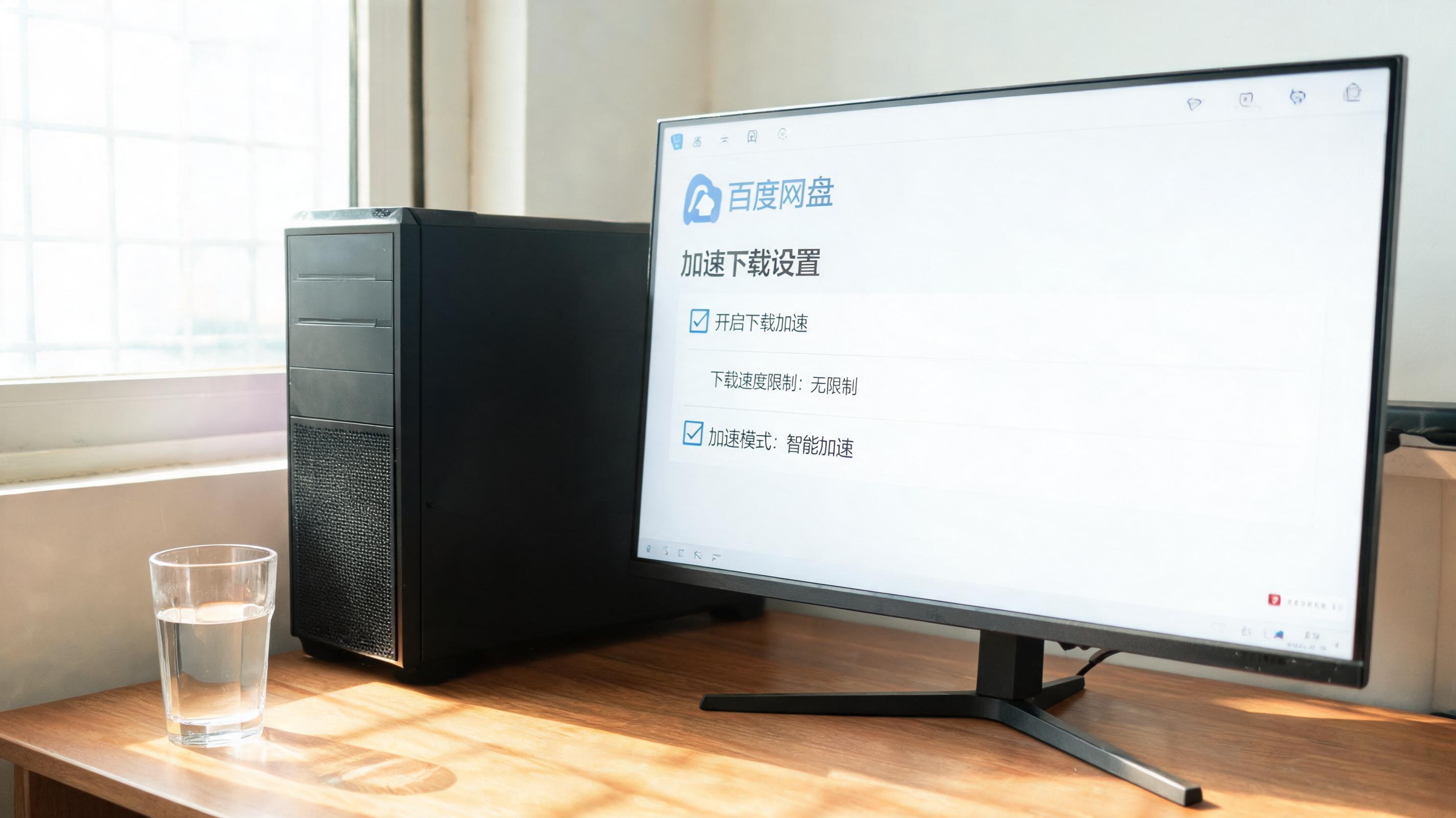 总的来说,百度网盘加速下载电脑设置并没有想象中复杂,只要找对方法,非会员也能获得不错的下载速度,建议大家先检查版本和网络,再根据电脑配置调整线程数,遇到速度异常时可以重启网盘或者切换网络,亲测这些小技巧能帮你省下不少等待时间。
接下来就是具体的百度网盘加速下载电脑设置步骤了,打开百度网盘PC端后,点击右上角的设置图标,进入设置页面后找到传输设置选项,首先要开启“提速模式”,我开启后系统自动匹配了当前网络的最优传输通道;然后可以调整“下载线程数”,默认是3线程,我根据自己电脑的配置改成了8线程,同时勾选“智能限速”里的“下载时优先保障下载速度”选项,最后保存设置,重启网盘后再测试下载,原本100KB的速度直接涨到了2.8MB,效果特别明显。
调整的时候,也有不少需要留意的细节,首先不要盲目把下载线程数调得太高,我一开始贪快改成了16线程,结果电脑CPU占用率直接升到了80%,网页都卡得打不开,后来降到8线程才恢复正常;百度网盘另外如果是会员用户,记得开启“会员专属加速通道”,非会员用户也可以通过完成网盘的每日任务获取临时加速额度,我上周完成了签到和分享任务,拿到了2小时的高速下载权限,刚好用来下载大文件。
总的来说,百度网盘加速下载电脑设置并没有想象中复杂,只要找对方法,非会员也能获得不错的下载速度,建议大家先检查版本和网络,再根据电脑配置调整线程数,遇到速度异常时可以重启网盘或者切换网络,亲测这些小技巧能帮你省下不少等待时间。
相关文章推荐: